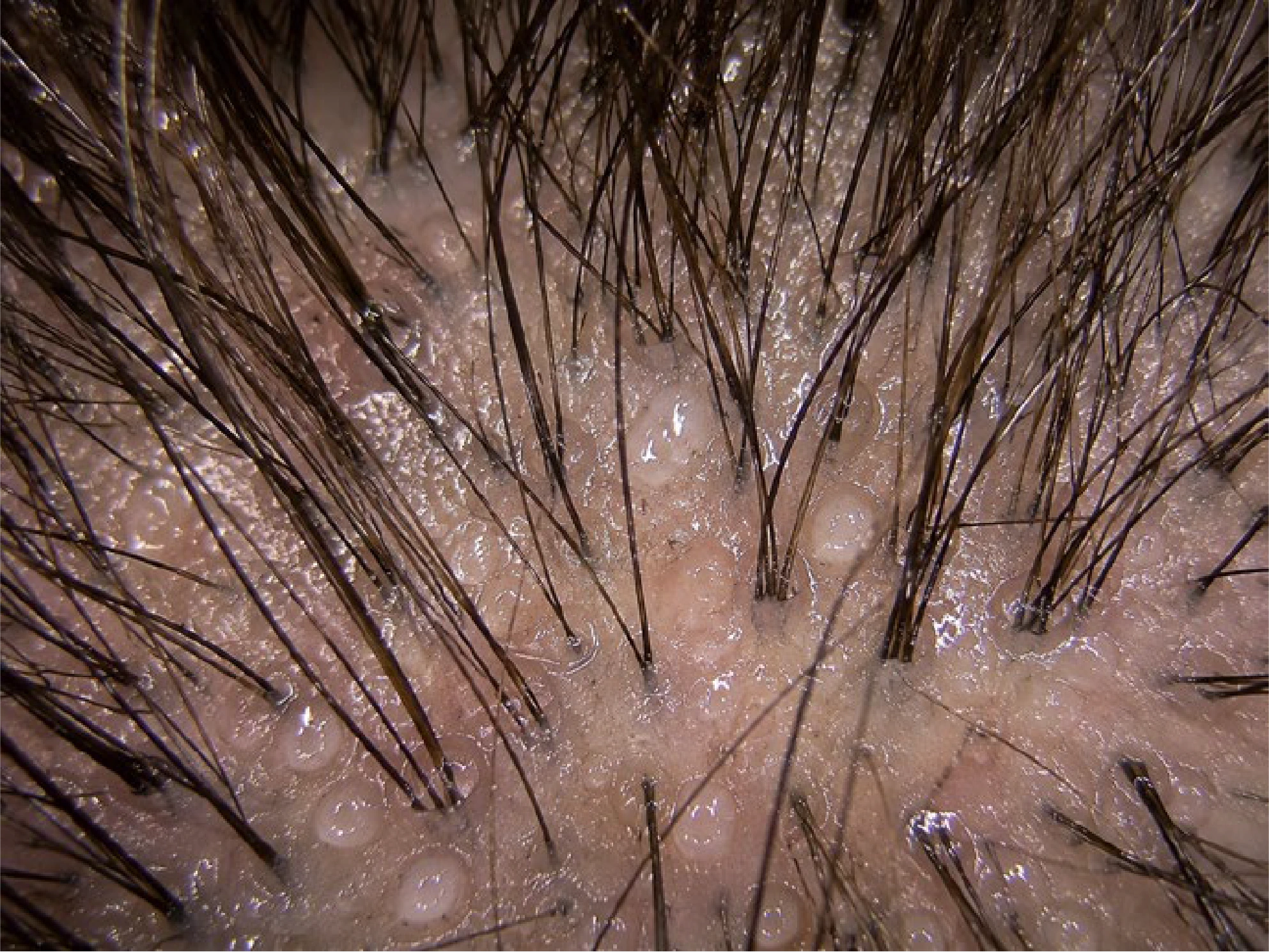
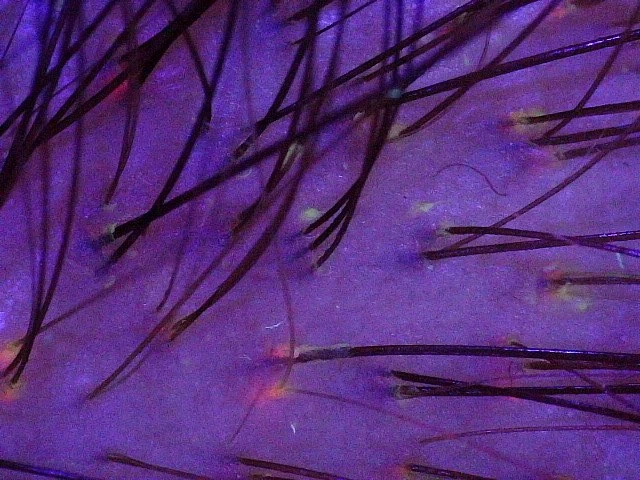
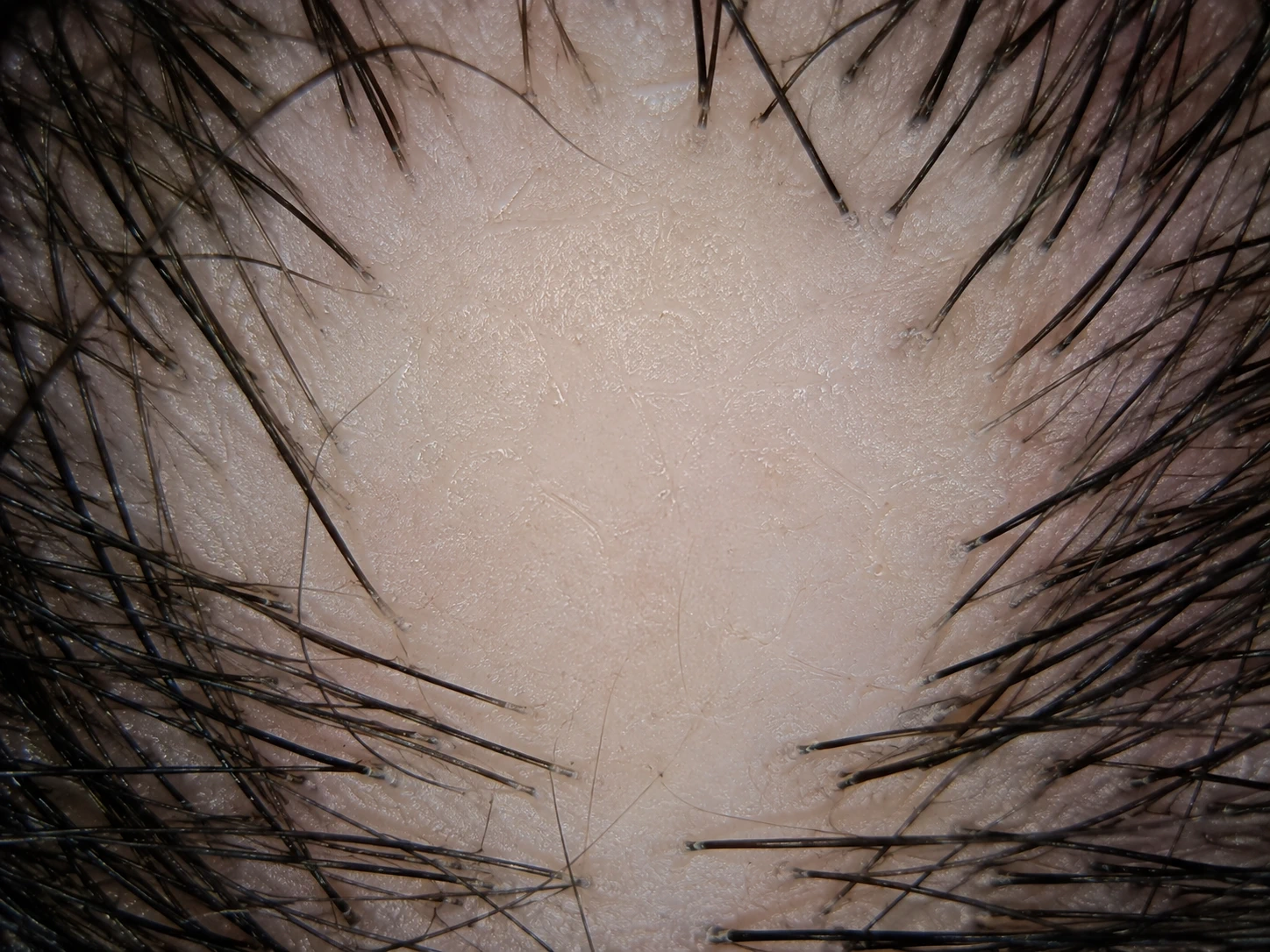
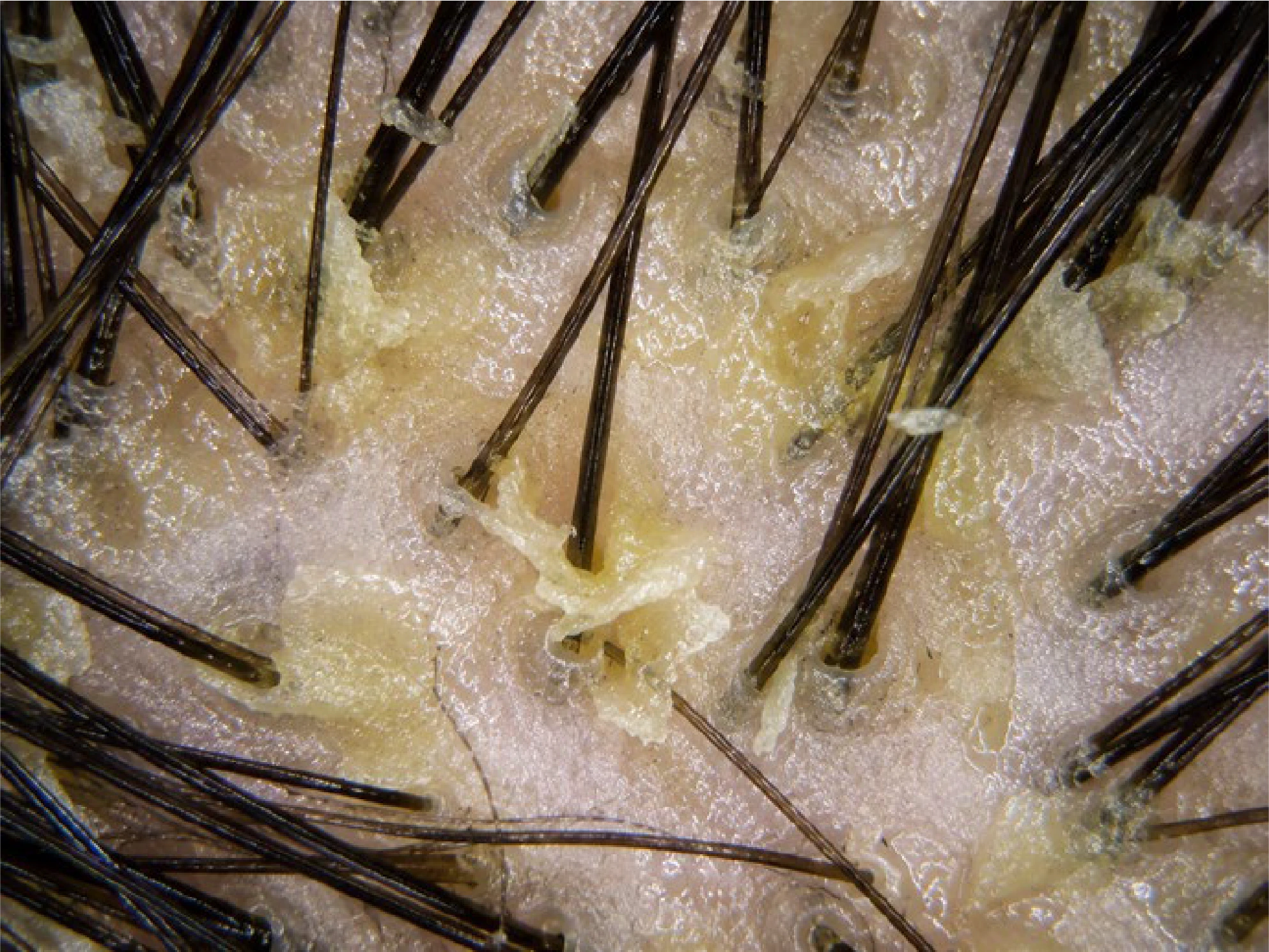
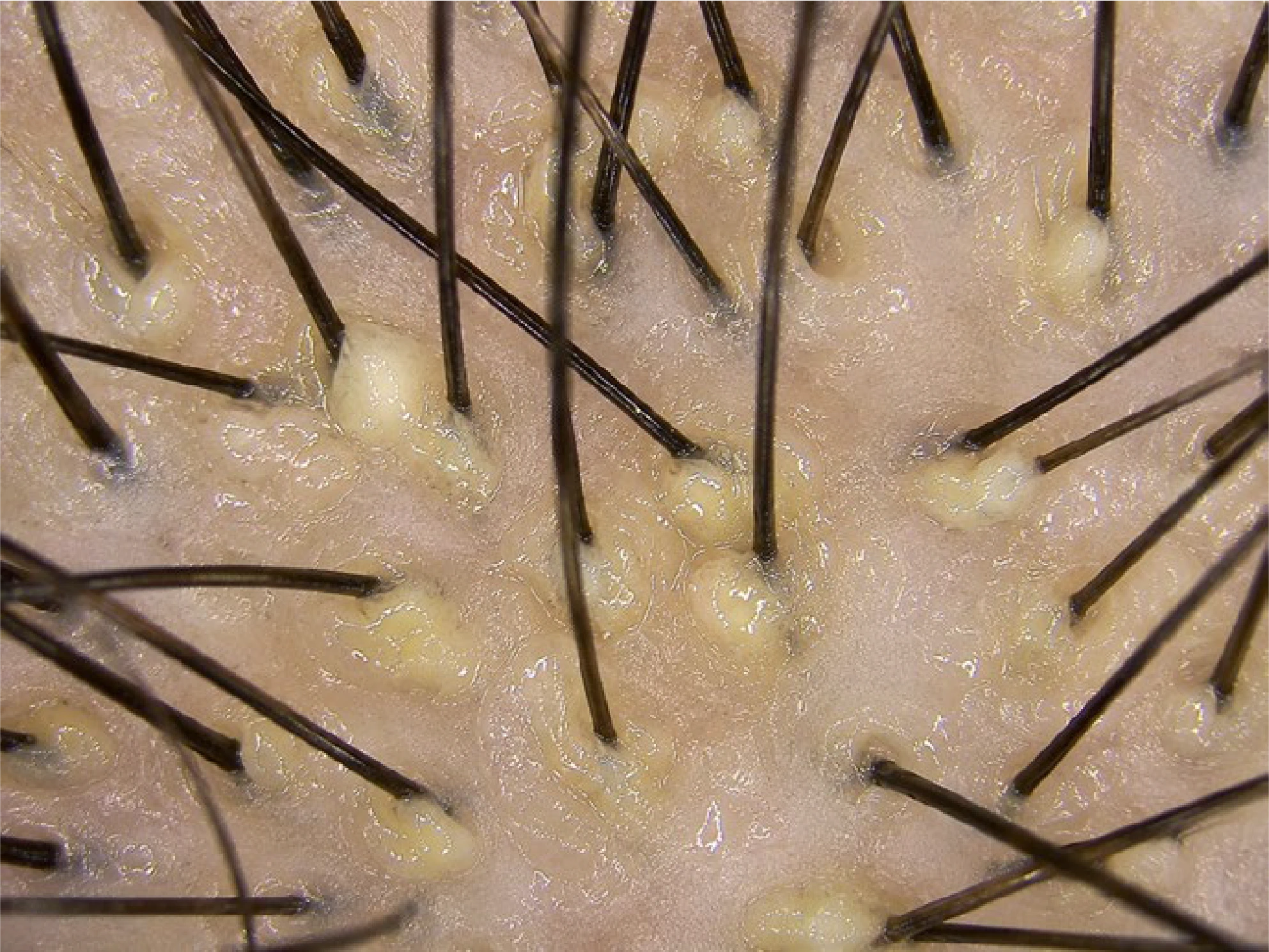
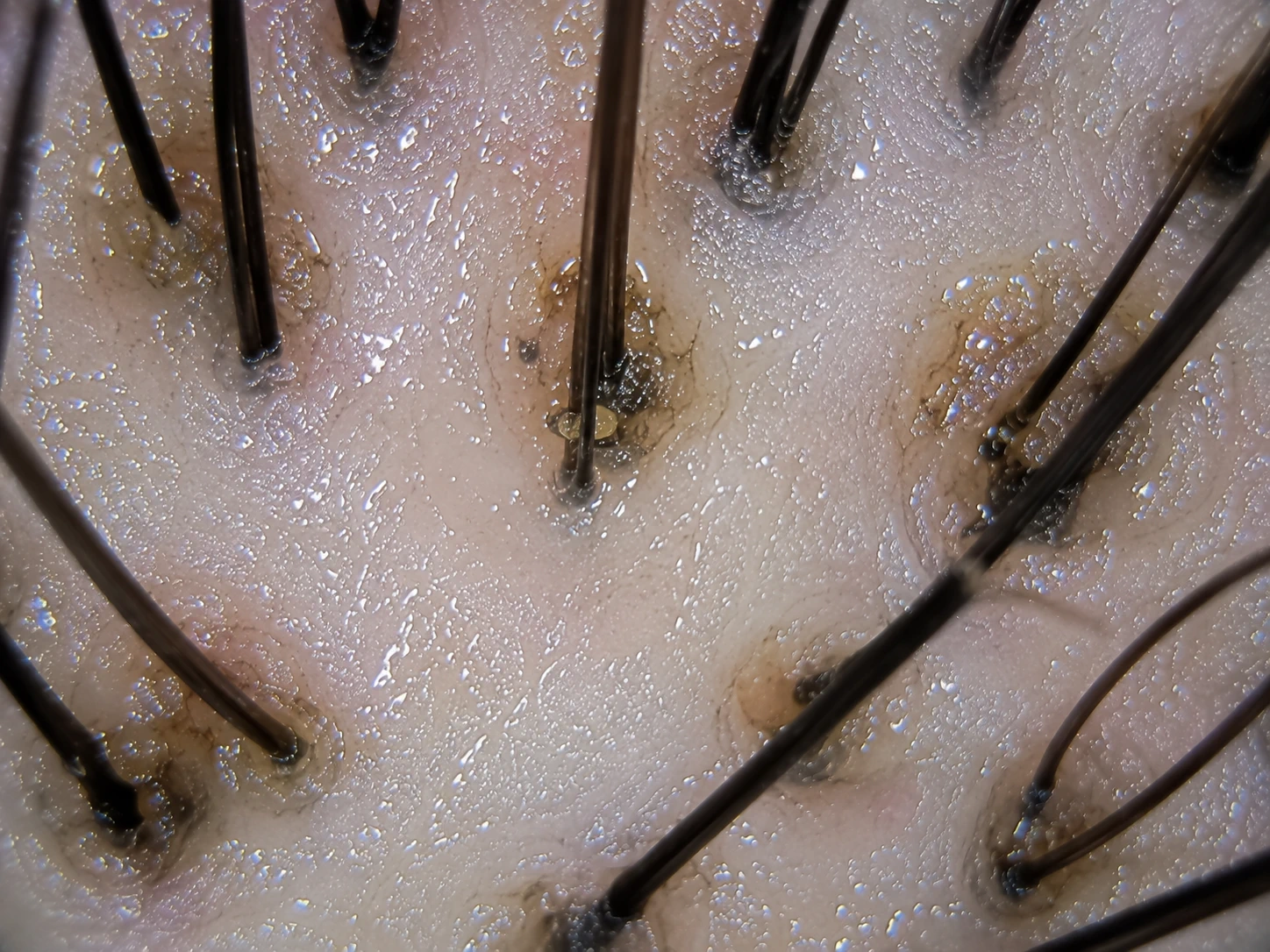
- Diagnostic capillaire de pointe
- Appareil léger, portable et sans fil
- Affichage couleur haute résolution compatible mobiles et tablettes
- 3 LEDS en 1 caméra :
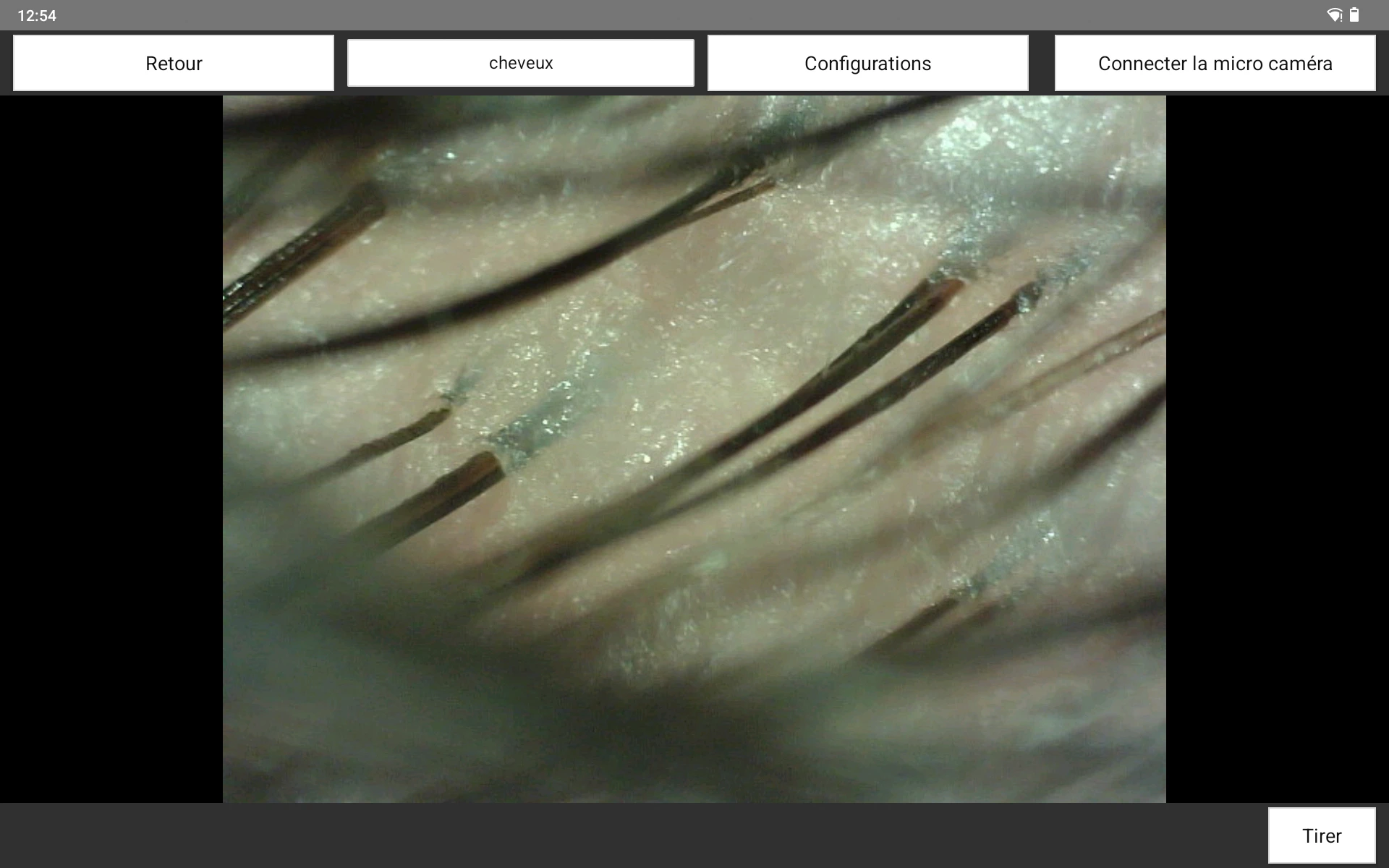
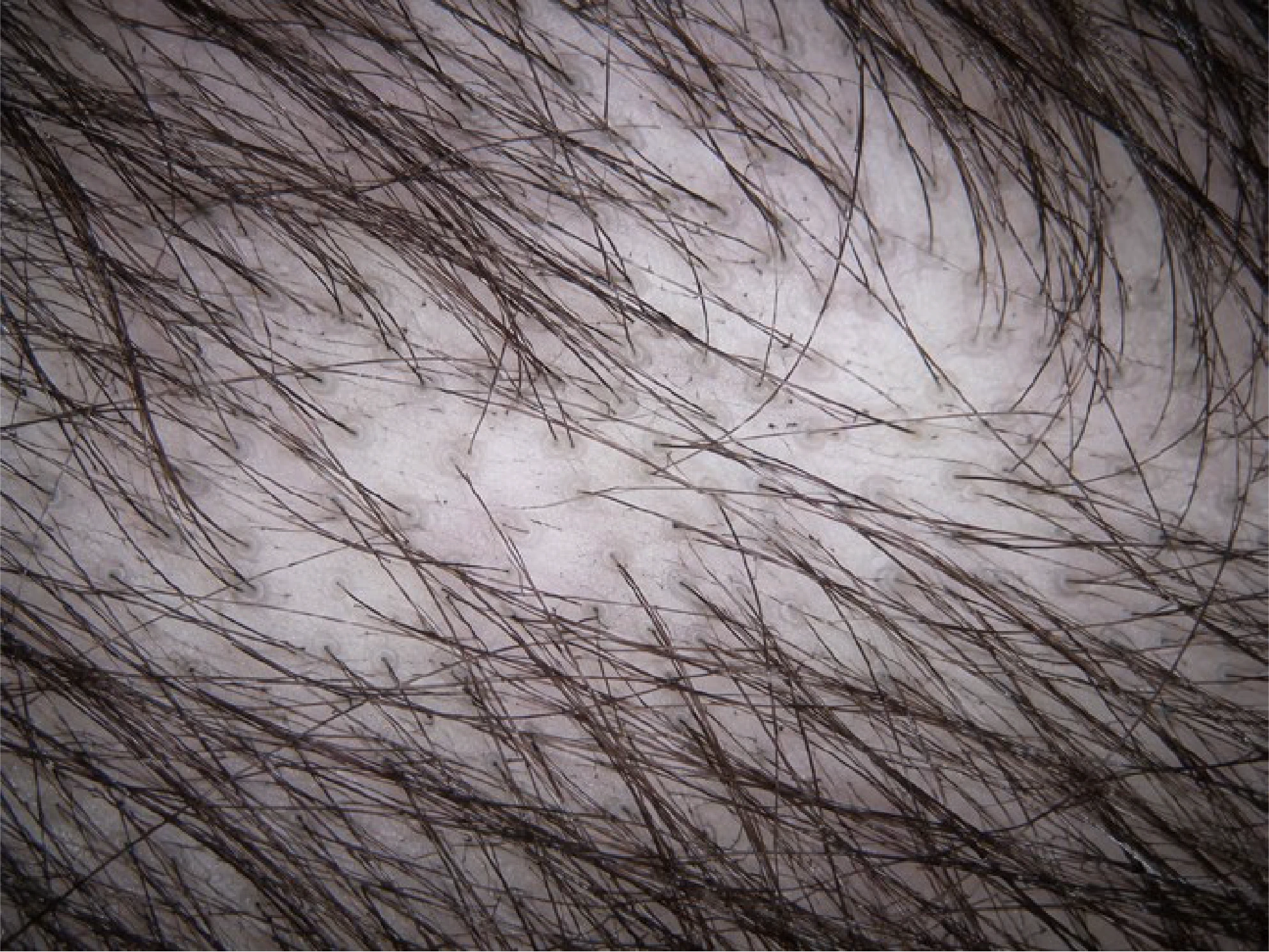
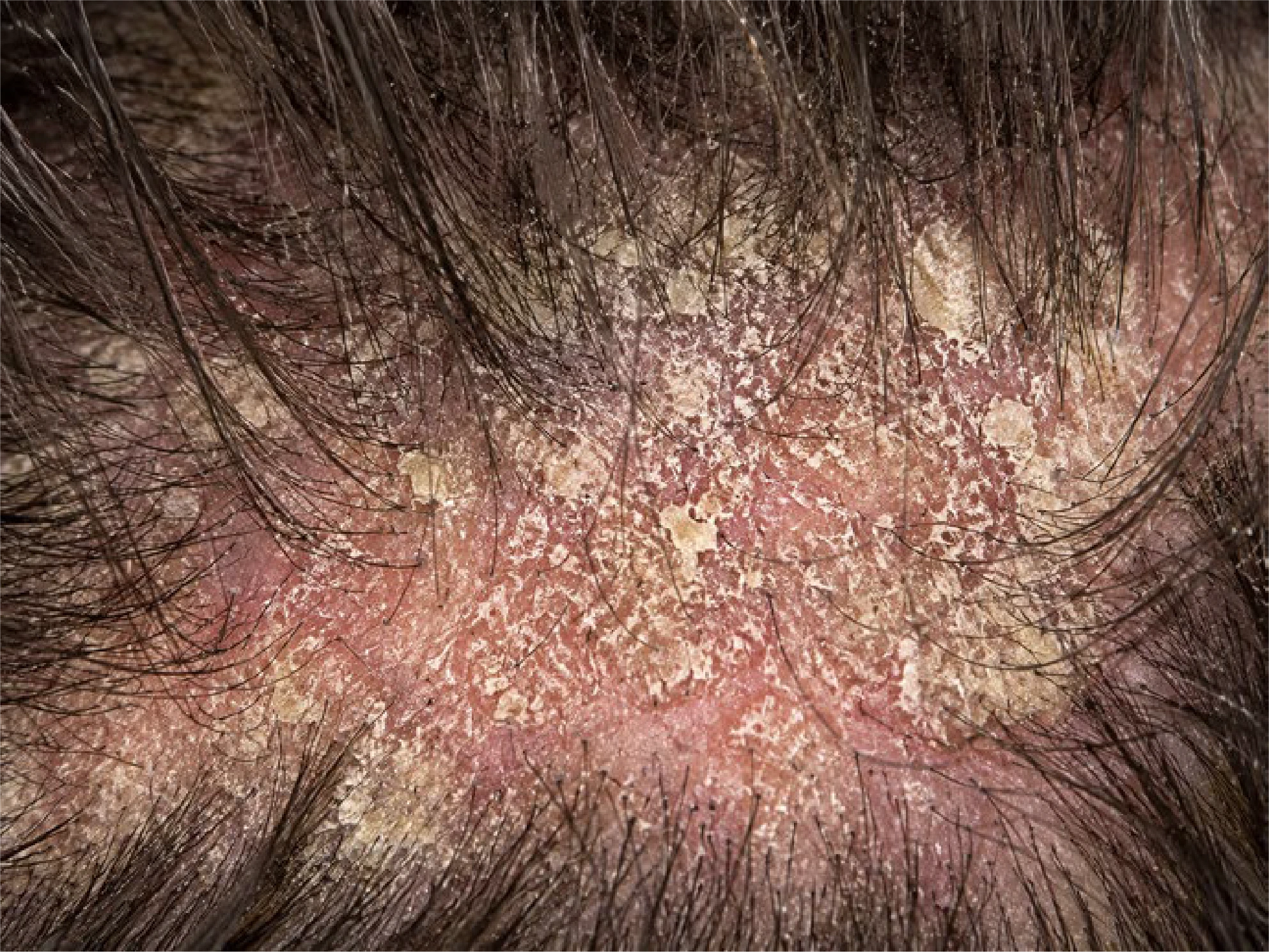
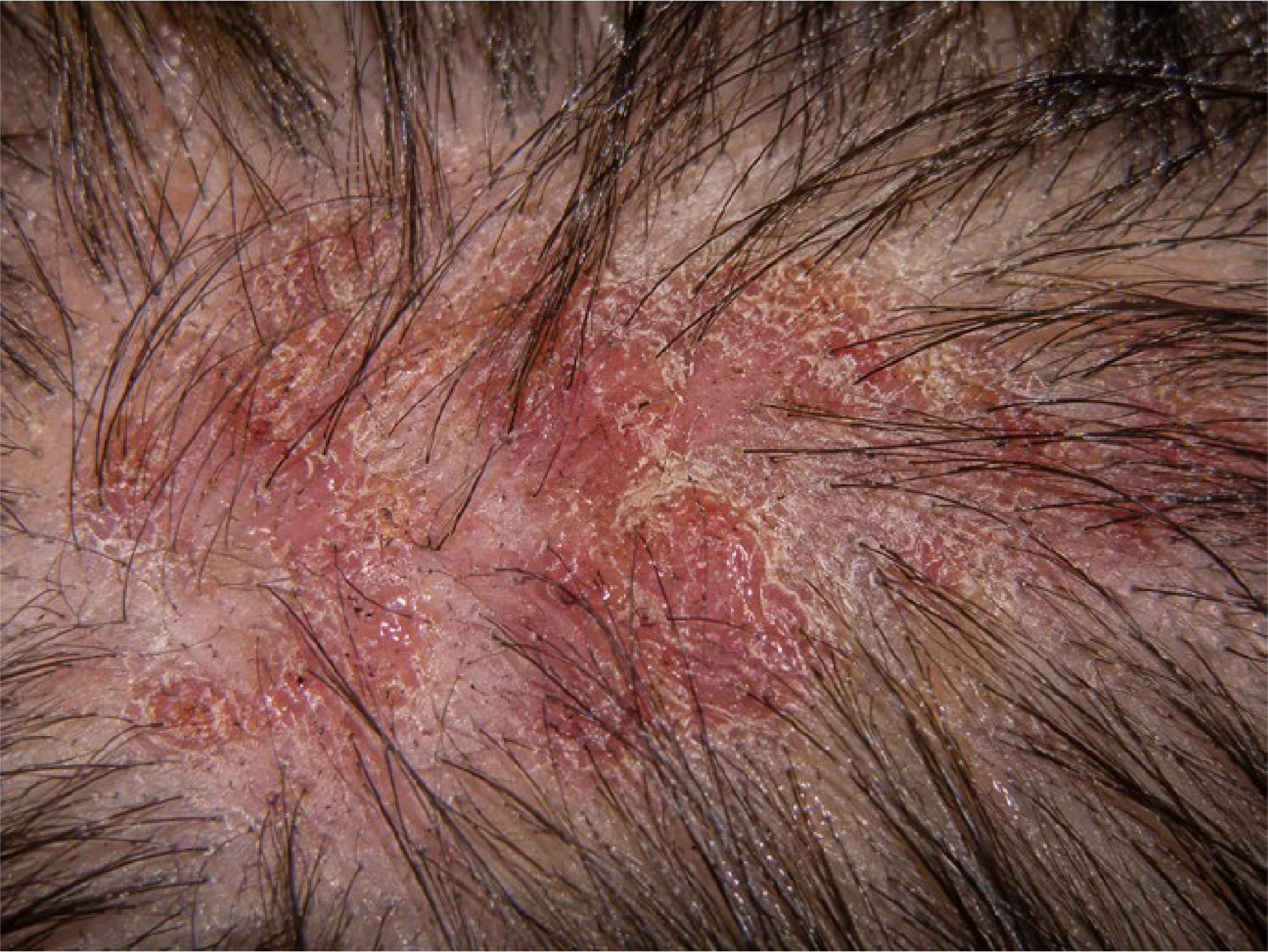
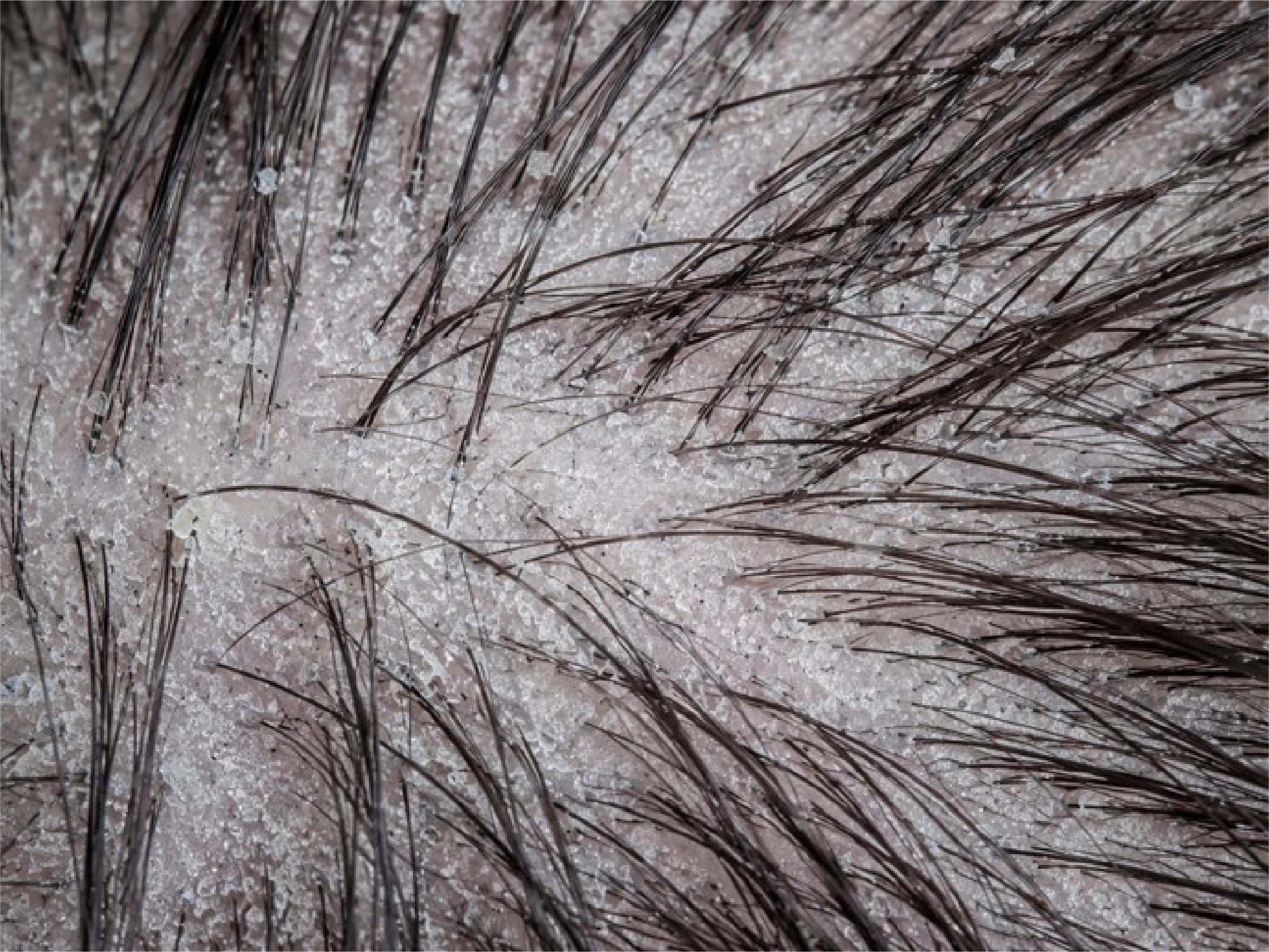
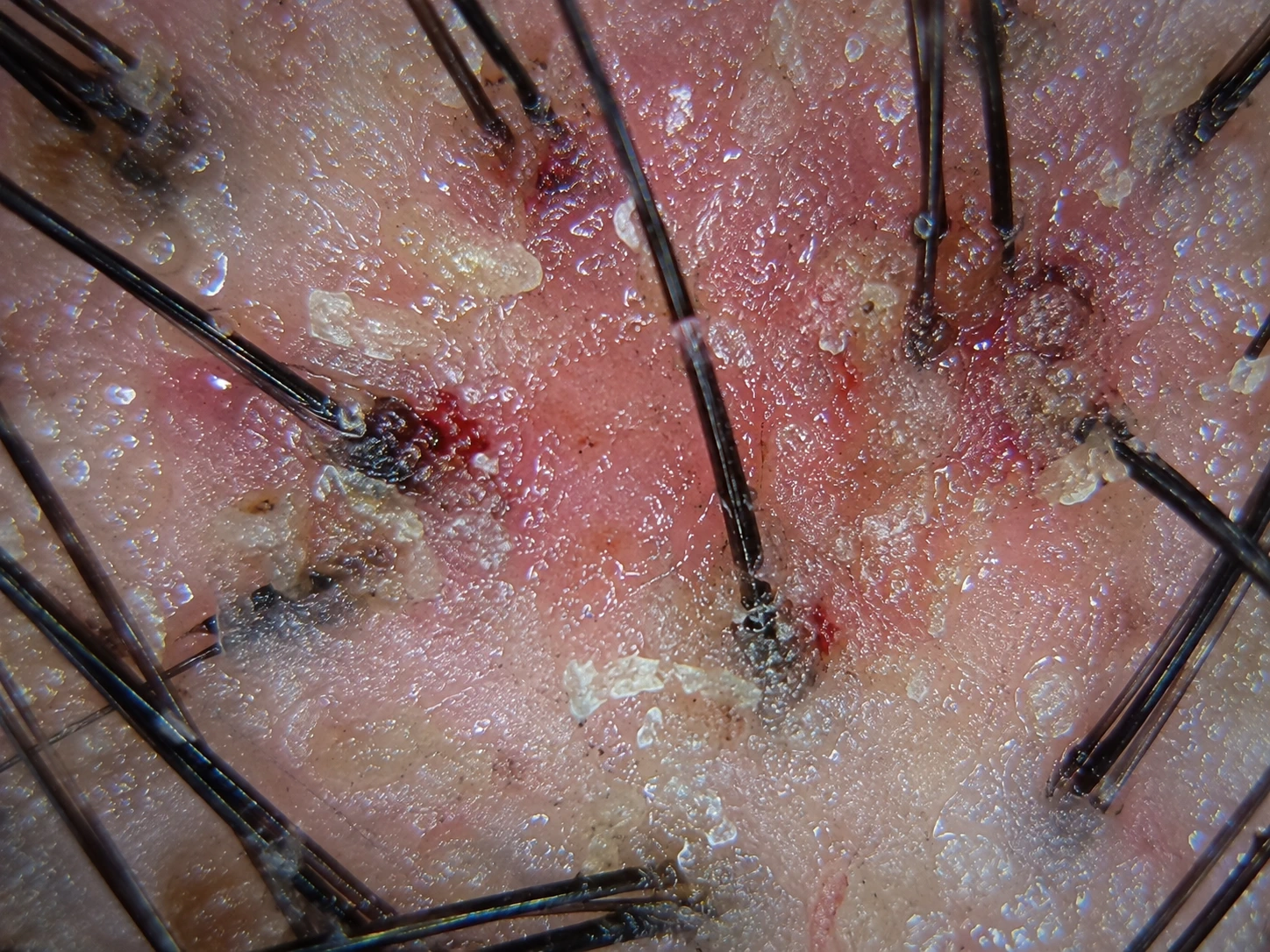
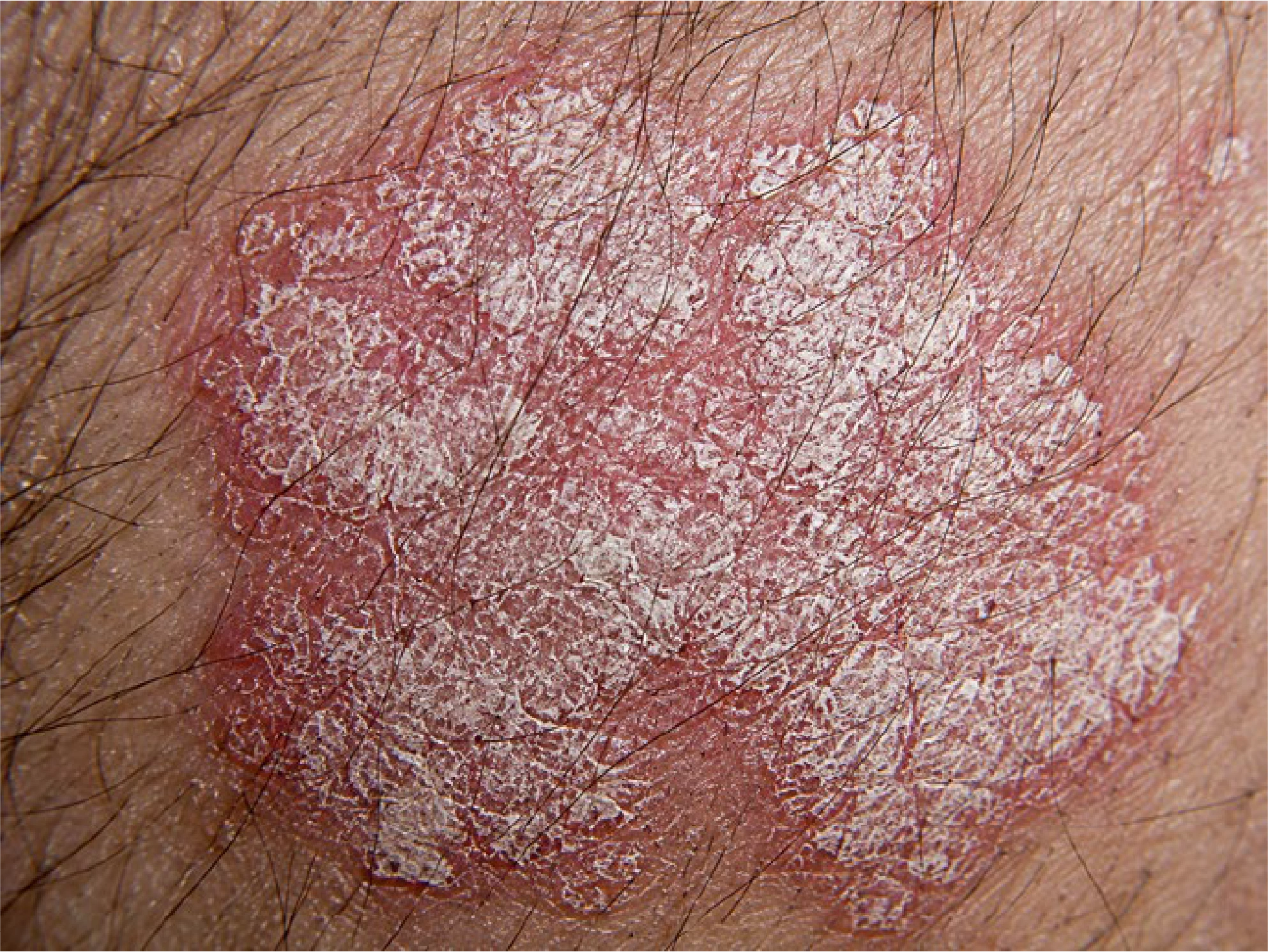
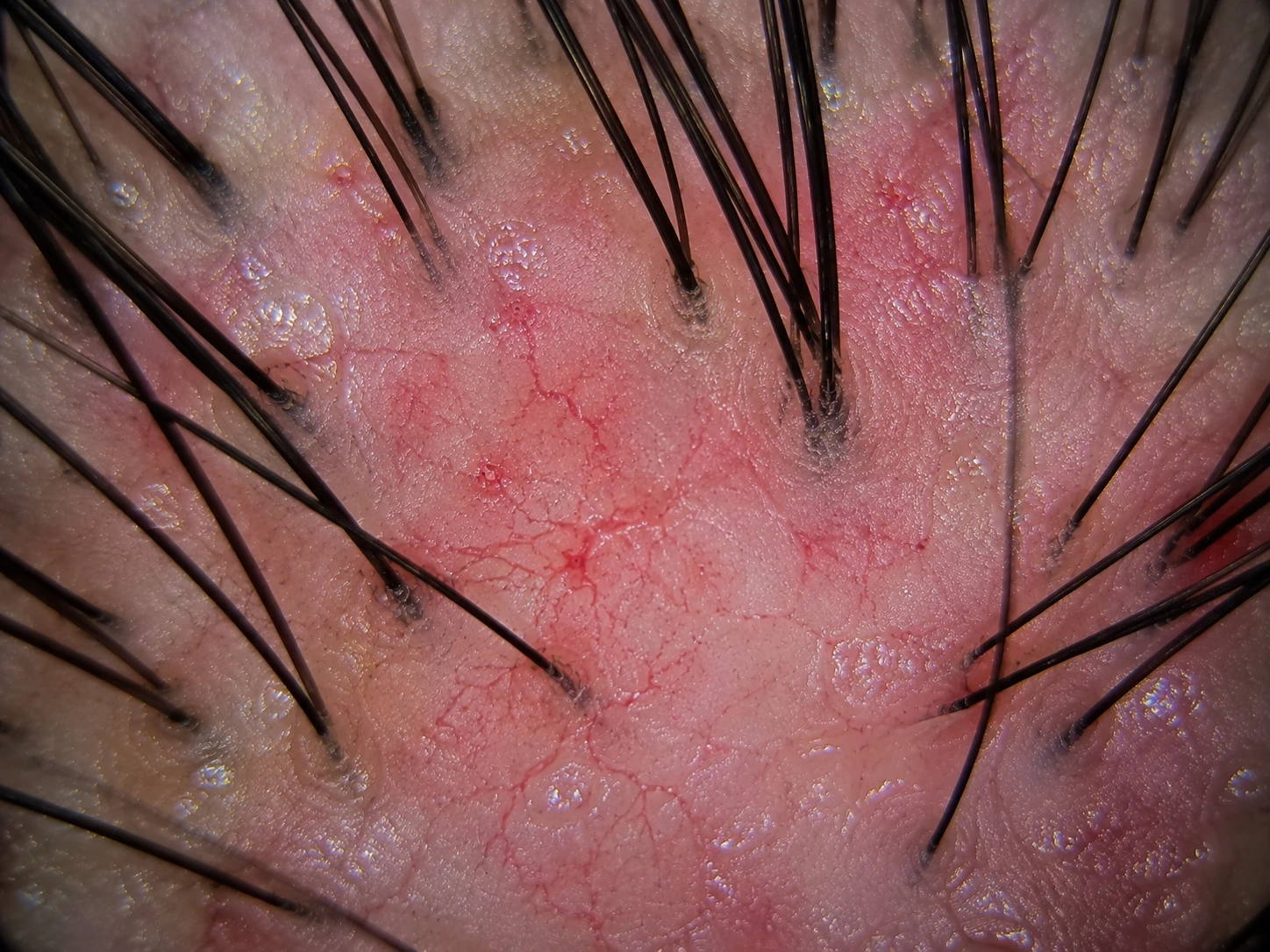
- La lumière Blanche permet une grande visibilité du cycle pilaire, des imperfections du cuir chevelu (pellicules, psoriasis, micro-lésions, etc.) et de la micro-circulation
- La Lumière UV permet de révéler les déséquilibres du cuir chevelu (séborrhée, hyperhidrose, sécheresse, pellicules, etc.)
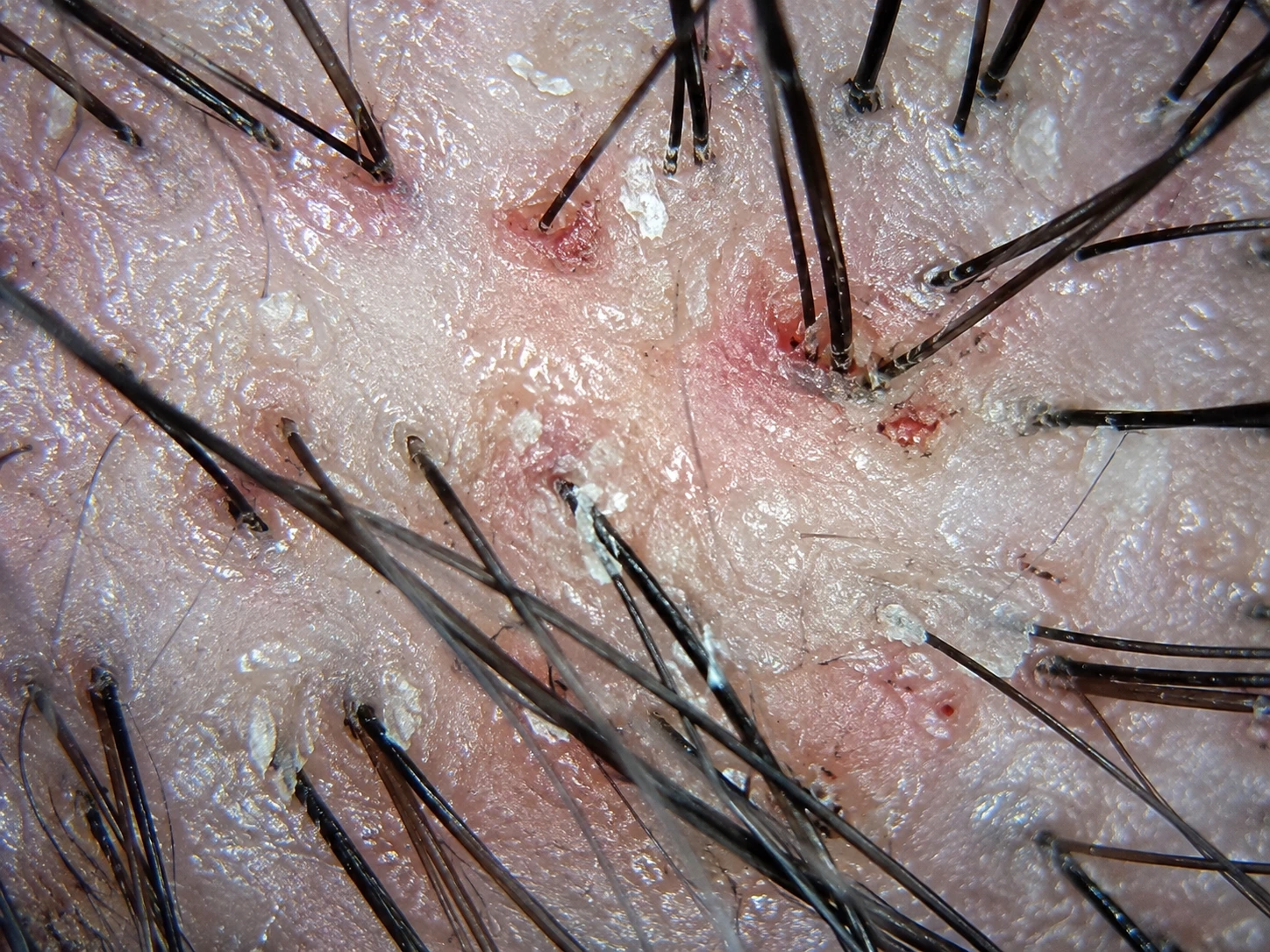
- La Lumière Polarisée analyse l’état inflammatoire et la micro-circulation
- Logiciel compatible Windows, Android & iOs
- Zoom en temps réel jusqu'à x200 et outil de mesure
- Conservation, copie et transfert d'images
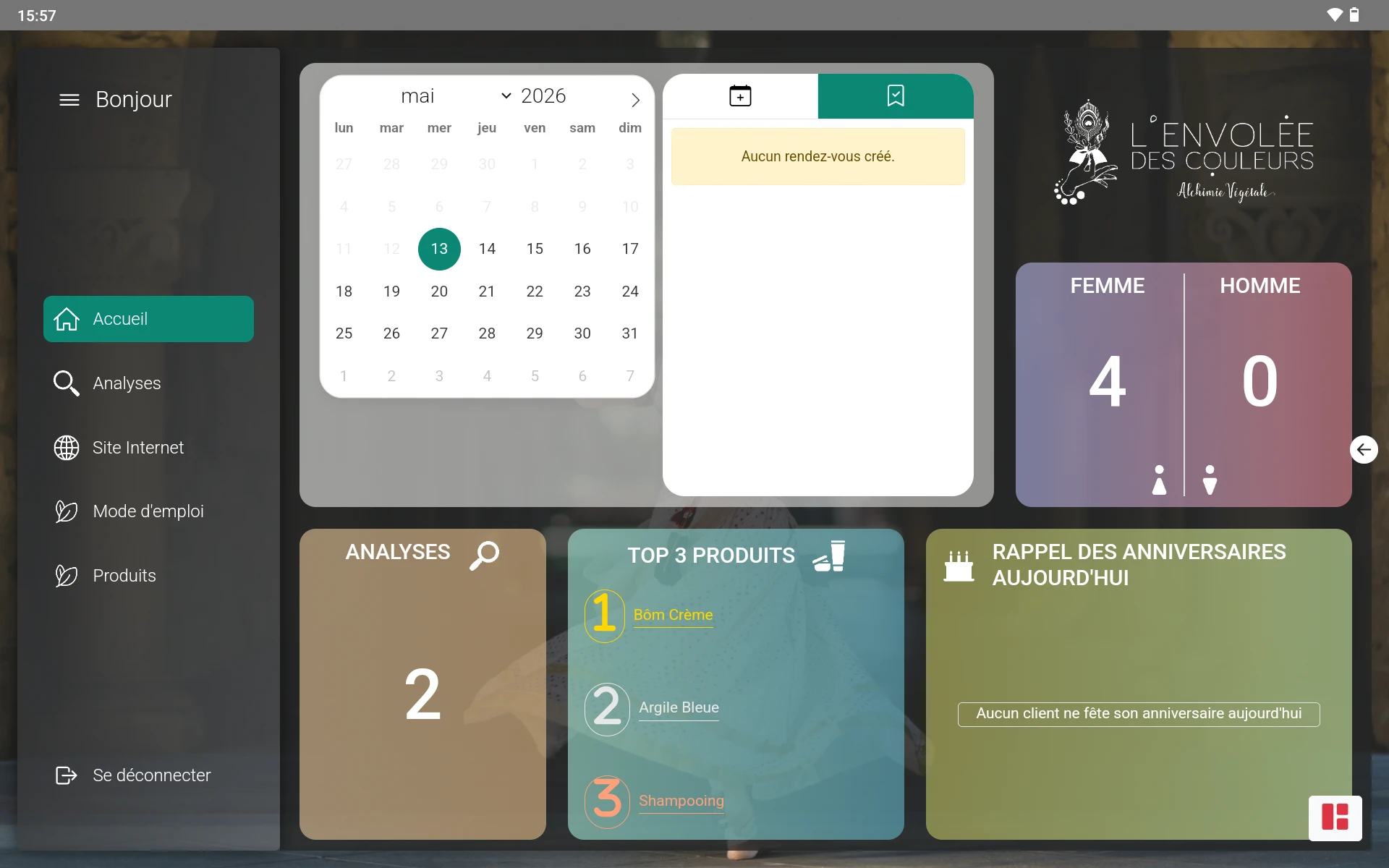
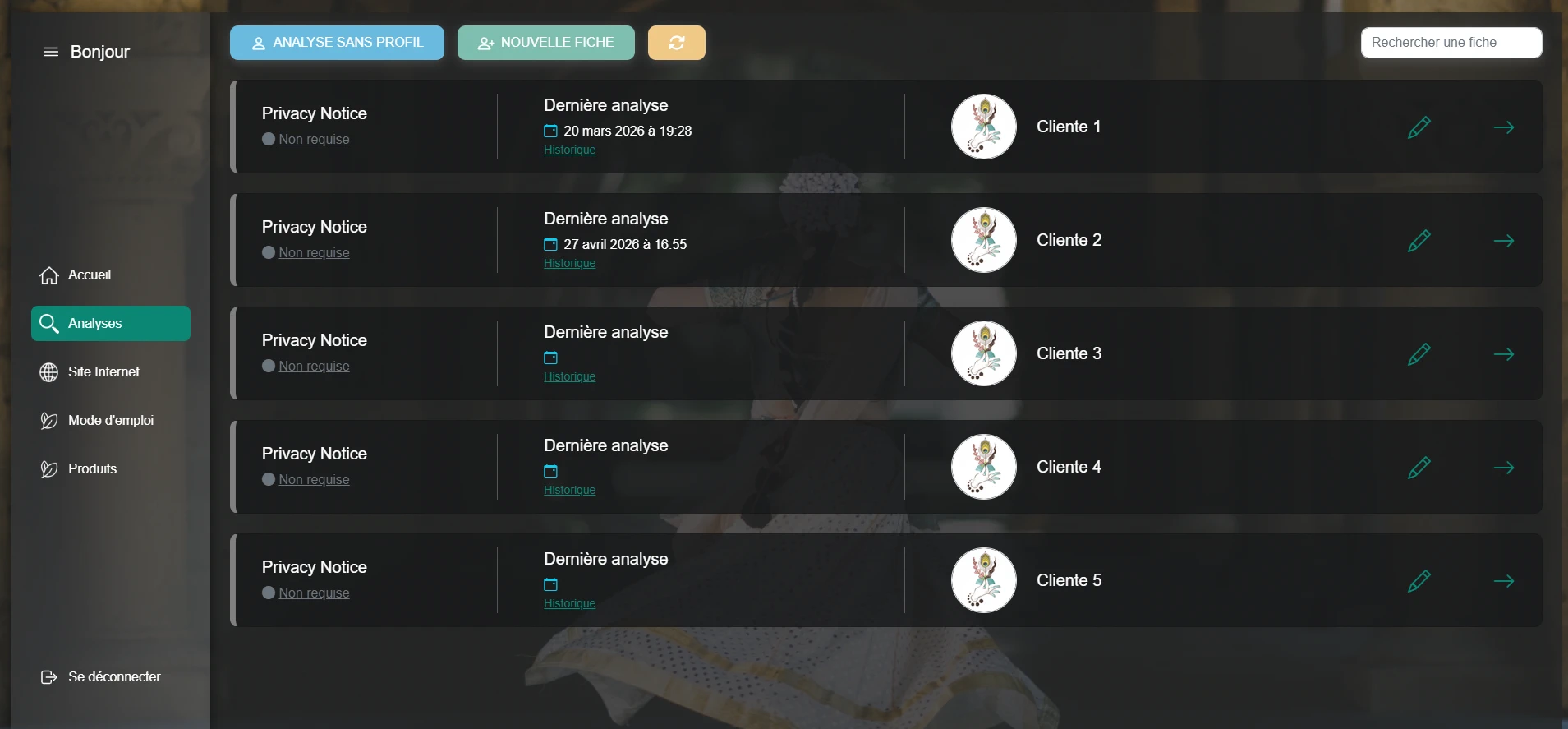
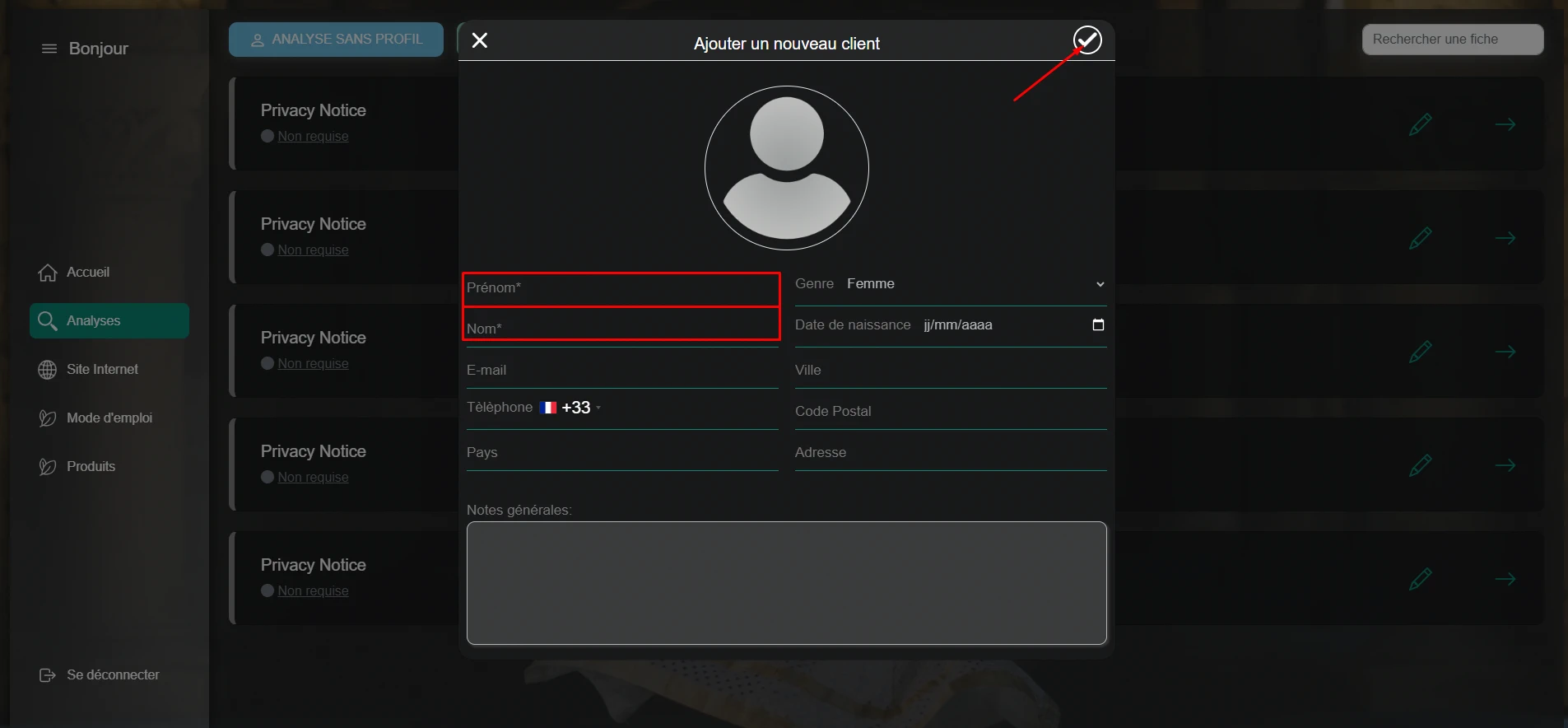
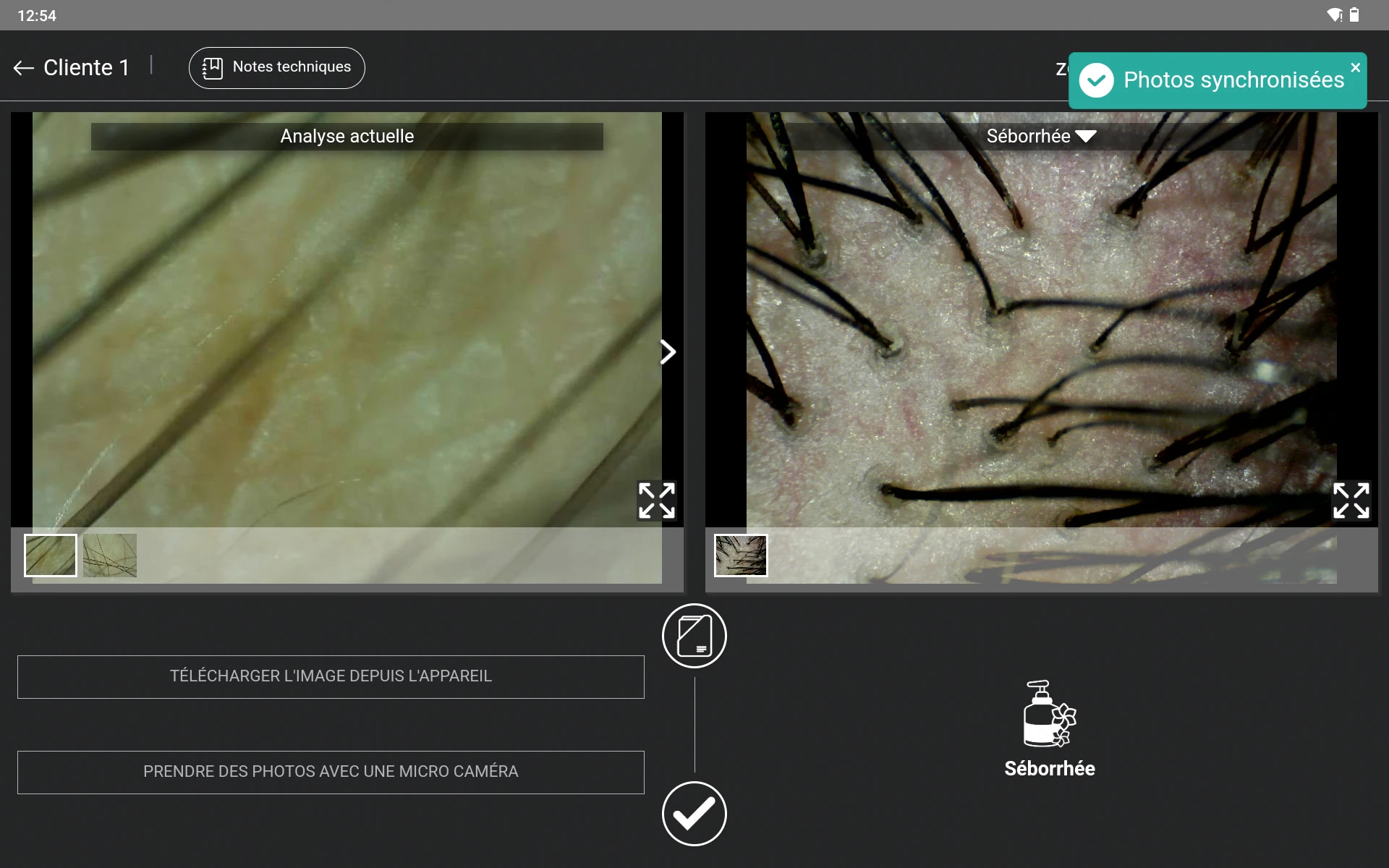
- Logiciel fourni et évolutif, personnalisé par nos soins, reliant problématiques rencontrées et soins proposés
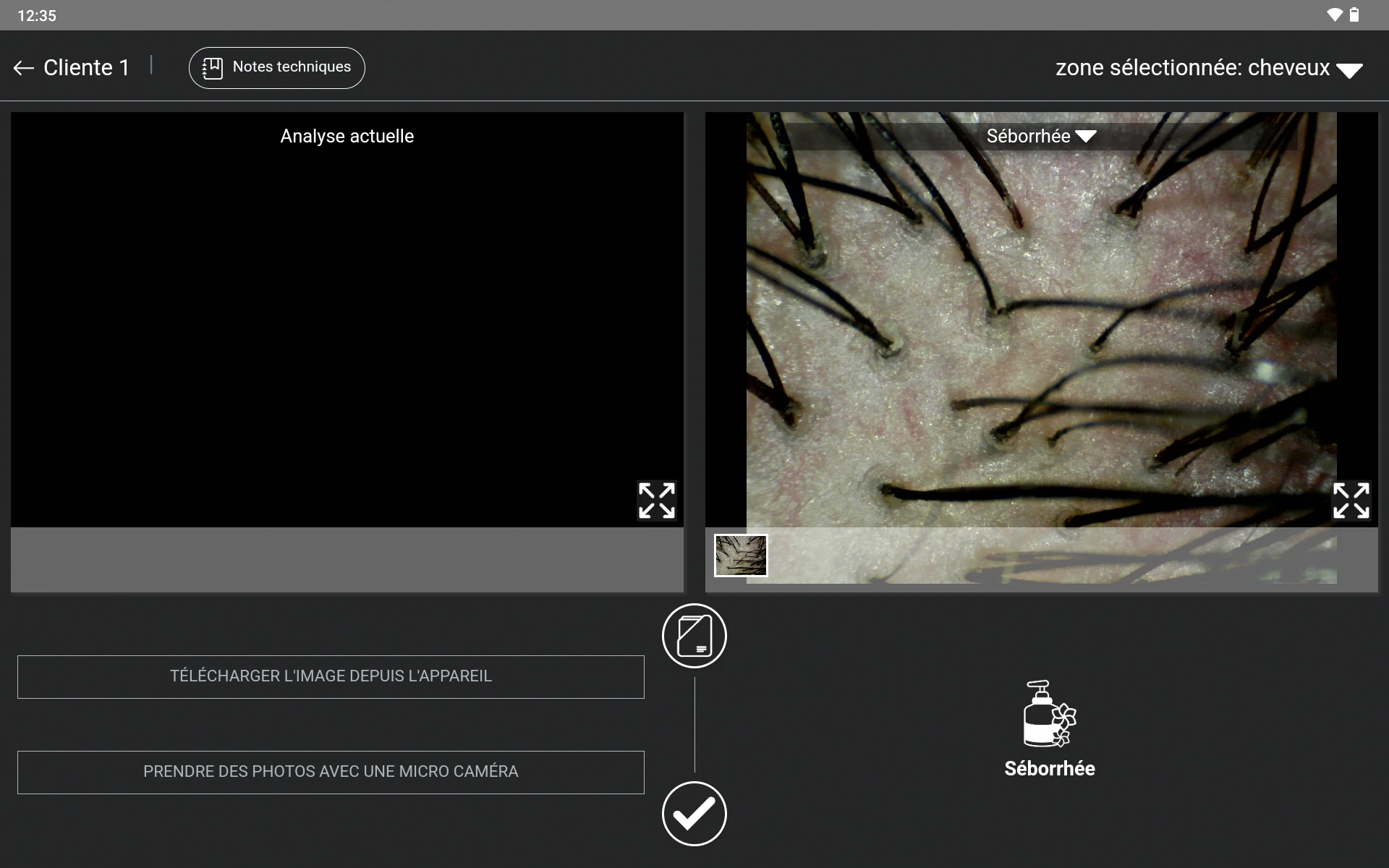
Quelques exemples d'analyses
Manuel d'utilisation rapide
- Installez l'application "Mic-Fi":

- Pour iPad et iPhone: rechercher "Mic-Fi" dans l'App Store et l'installer sur votre tablette / smartphone ou scanner le QR-CODE ci-dessous ou cliquez directement ici.
- Pour Smart-Phone et Tablet Android: télécharger le directement ici. ⚠️NE PAS INSTALLER LA VERSION DU GOOGLE PLAYSTORE ⚠️
- Pour Windows et Mac: Installez le logiciel "Mic-Fi.exe" (pour Windows) ou "Mic-Fi.dmg" (pour Mac OS)
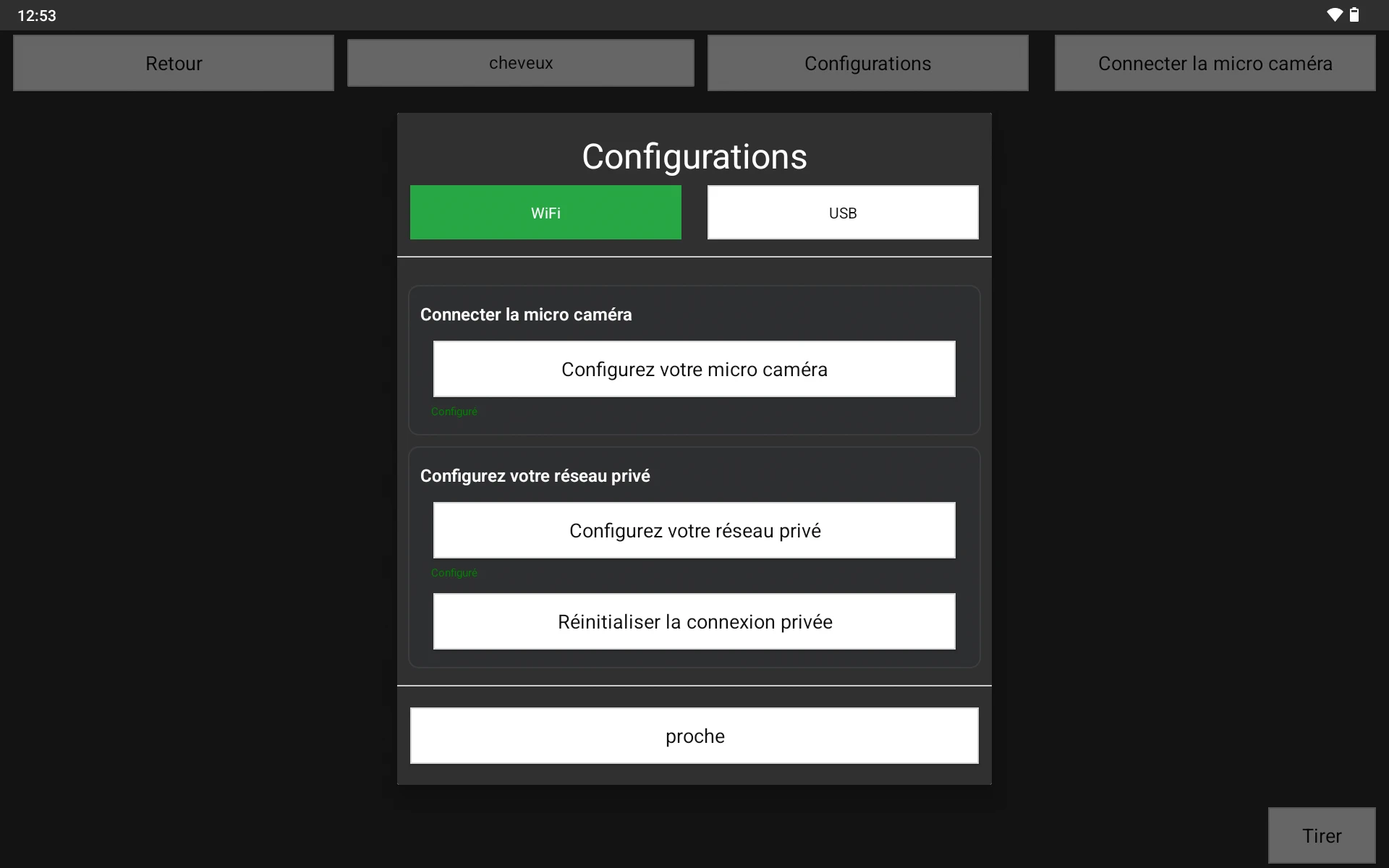
- Appuyez sur le Bouton ON/OFF pendant 2 secondes, le voyant vert s’allume. Après environ 20 secondes la LED Bleu Wi-Fi commencera à clignoter.
- Sélectionnez dans les réseaux sans fil disponibles sur votre Smartphone, ou Tablette le
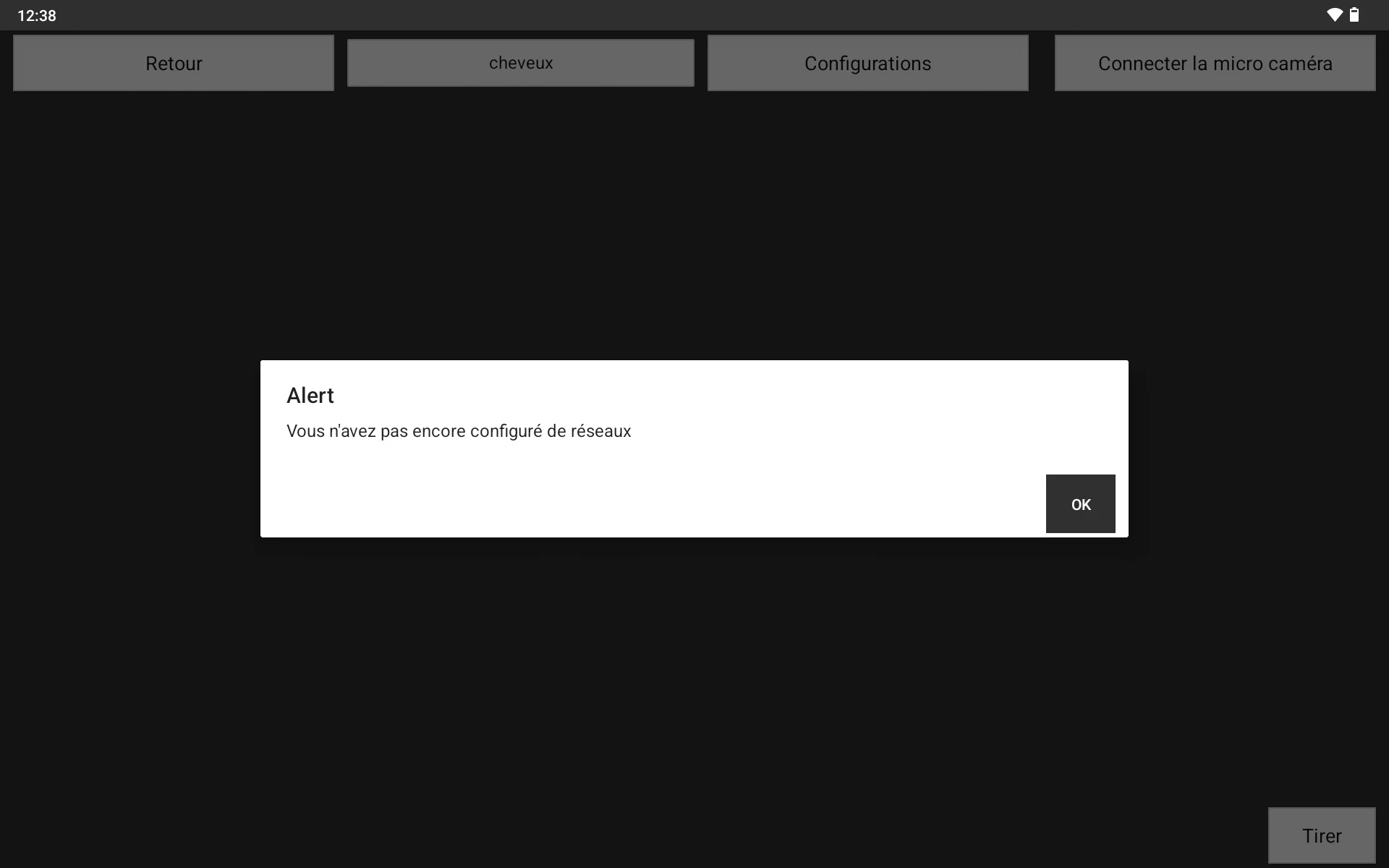
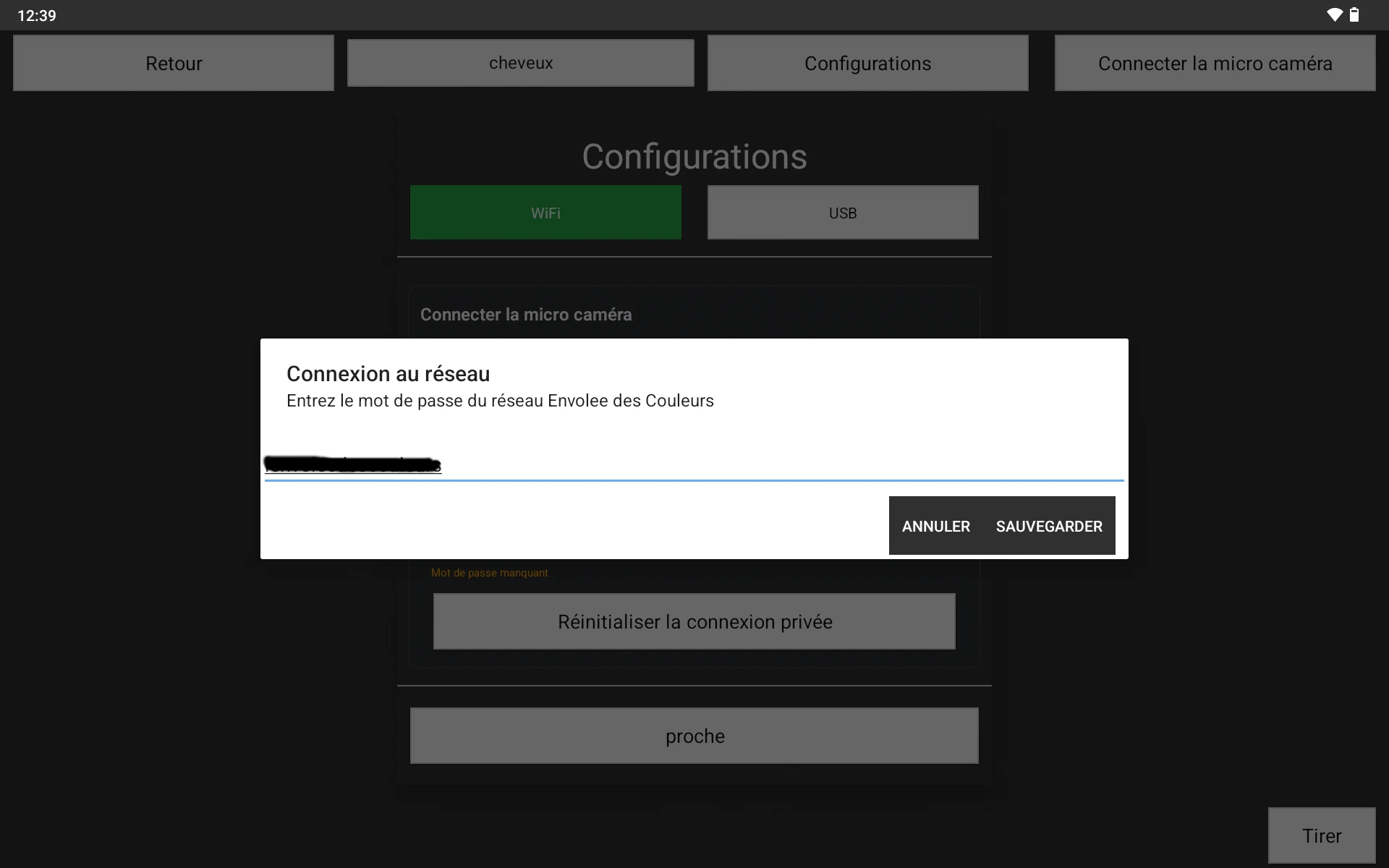
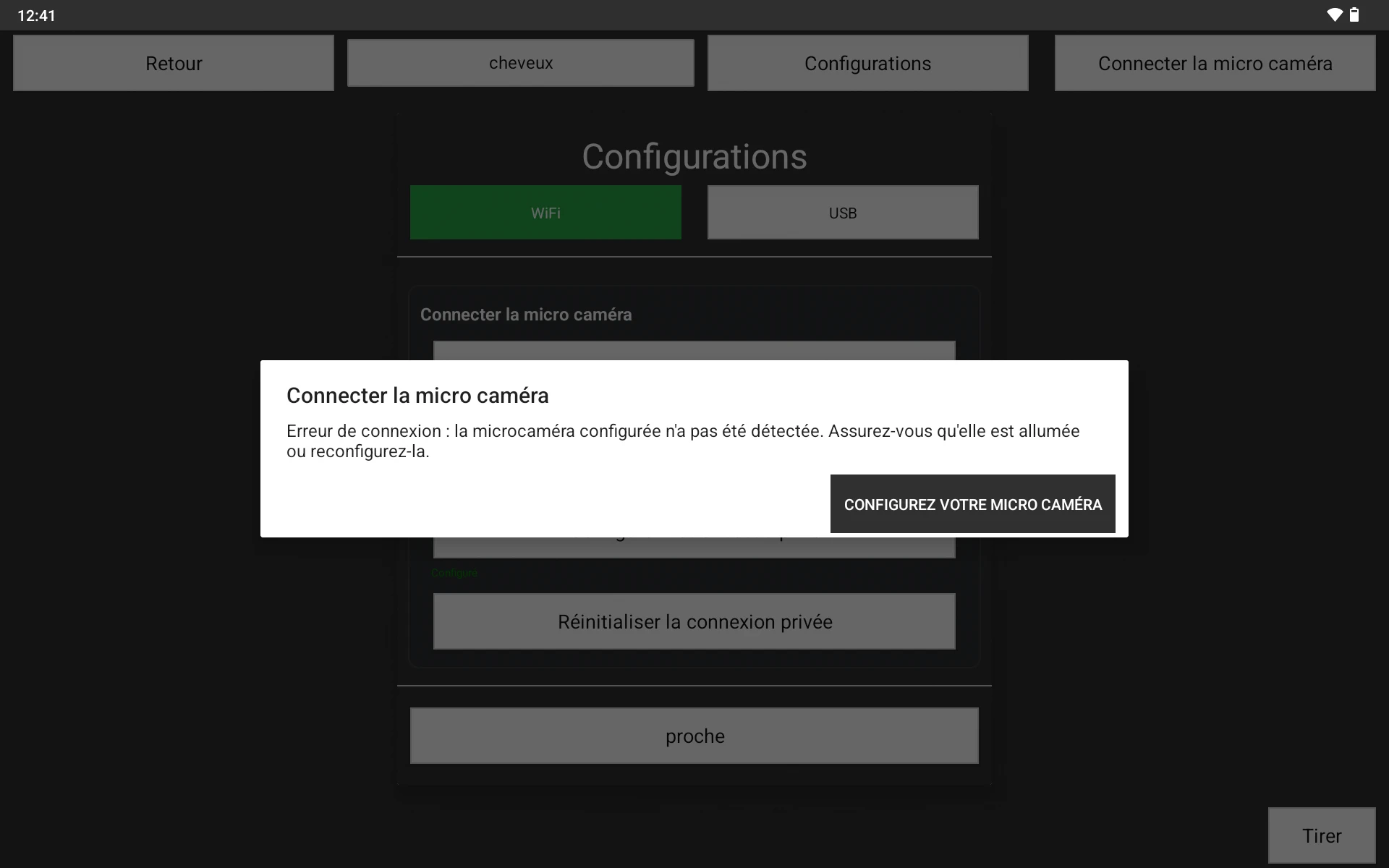
réseau sans fil "La Caméra Capillaire" ou "WI-FI2SCOPE_xxxxxx"; entrez le mot de passe 12345678 s'il vous est demandé et appuyez sur OK. - Une fois connecté, attendez cinq secondes et ouvrez l'application "Mic-Fi". Si l'écran reste noir et qu’il n'y a pas photo, fermez l'application et relancez-la. Il est possible de voir l'image sur plusieurs tablettes / smartphones simultanément: le taux de trame sera inférieure à la normale.
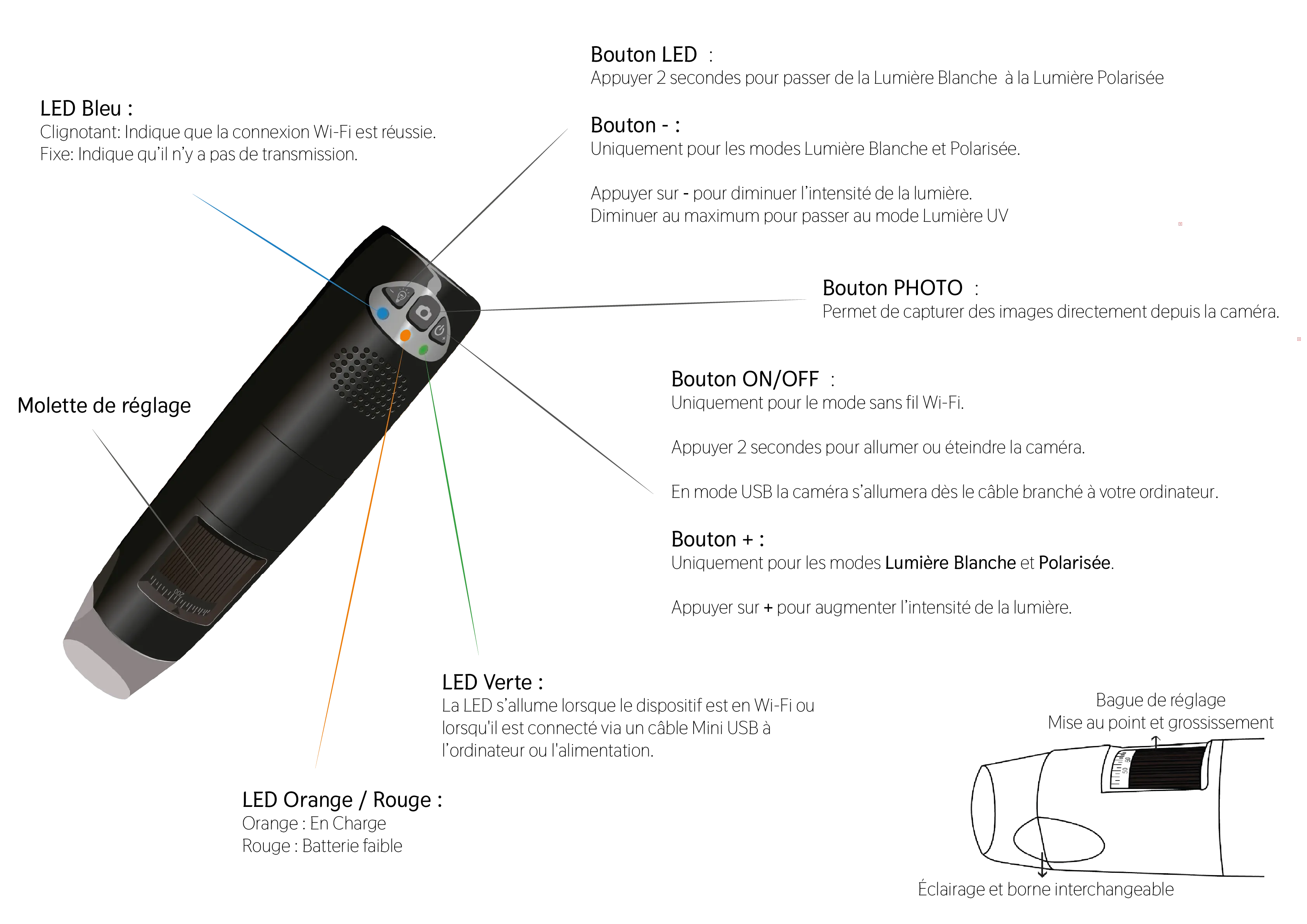
Bouton LED :
- Appuyez pendant 2 secondes pour activer le filtre polarisant.
- Appuyez 9 fois pour activer les voyants UV
- Appuyez pendant 2 secondes pour revenir à la lumière Blanche
Manuel d'utilisation complet
• Ne touchez pas l'objectif.
• Ne dirigez pas le faisceau lumineux vers les yeux.
• Protégez l'appareil de l'électricité statique.
• Ne démontez jamais l'appareil.
• N'essayez pas de réparer l'appareil: l'ouverture de l'appareil peut exposer l'utilisateur à des points de tension ou à d'autres risques.
• Stockage et utilisation: -20 ~ 45 ° C, humidité: 45% ~ 85%; l'utilisation de l'appareil en dehors des paramètres indiqués peut réduire sa durée.
• Ne mouillez pas l'appareil avec de l'eau ou d'autres liquides. Si du liquide pénètre dans l'appareil, éteignez-le immédiatement; une utilisation prolongée de l'appareil dans ces conditions peut provoquer un incendie ou un choc électrique.
• N'utilisez pas de détergents ou de solutions volatiles qui pourraient endommager le produit. Utilisez un chiffon doux pour nettoyer l'appareil.
• Ne placez pas le produit près de sources de chaleur et ne l'exposez pas à une flamme directe
• Si l'objectif est sale, utilisez une brosse enveloppée dans un chiffon doux pour le nettoyer. Évitez de toucher l'objectif avec vos doigts. Faites attention de ne pas rayer l'objectif.
• Éteignez l'ordinateur avant de déconnecter l'appareil.
• N'utilisez pas le produit pendant le chargement avec l'alimentation.
- Microscope ou caméra Wi-Fi
- Alimentation USB
- Câble USB
- Capot avant
- Branchez le câble miniUSB sur la caméra
- Branchez l'autre extrémité à l'alimentation ou à l'ordinateur.
(Il est recommandé de ne pas charger l'appareil en utilisant le mode WI-FI.) - Indicateur de la batterie :
- LED rouge lorsque le niveau de la batterie est faible
- LED orange lorsque la batterie est en charge.
- Indicateur de charge : LED orange fixe quand la batterie est complètement chargée.
- Installez l'application "Mic-Fi":
- Pour iPad et iPhone: rechercher "Mic-Fi" dans l'App Store et l'installer sur votre tablette / smartphone ou scanner le QR-CODE ci-dessous ou cliquez directement ici.
- Pour Smart-Phone et Tablet Android: rechercher "Mic-Fi Plus 2" dans Google Play et l'installer sur votre tablette / smartphone ou scanner le QR-CODE ci-dessousou télécharger le directement ici.
- Pour Windows et Mac: Installez le logiciel "Mic-Fi.exe" (pour Windows) ou "Mic-Fi.dmg" (pour Mac OS)


- Appuyez sur le Bouton ON/OFF pendant 2 secondes, le voyant vert s’allume. Après environ 20 secondes la LED Bleu Wi-Fi commencera à clignoter.
- Sélectionnez dans les réseaux sans fil disponibles sur votre Smartphone, ou Tablette le
réseau sans fil "La Caméra Capillaire" ou "WI-FI2SCOPE_xxxxxx"; entrez le mot de passe 12345678 s'il vous est demandé et appuyez sur OK. - Une fois connecté, attendez cinq secondes et ouvrez l'application "Mic-Fi". Si l'écran reste noir et qu’il n'y a pas photo, fermez l'application et relancez-la. Il est possible de voir l'image sur plusieurs tablettes / smartphones simultanément: le taux de trame sera inférieure à la normale.

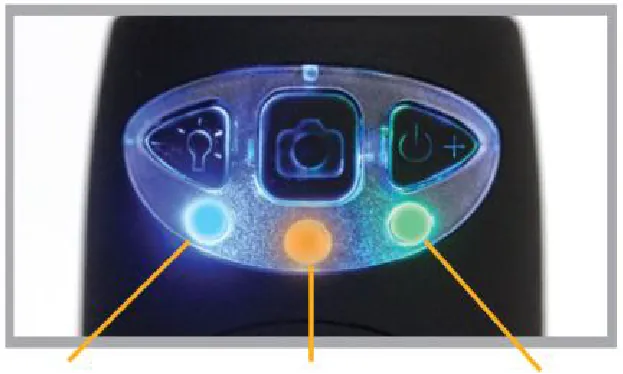
Wi-Fi activé: Bleu
État de la batterie
En charge: Orange
Batterie faible: Rouge
Allumé: Vert
Bouton LED :
- Appuyez pendant 2 secondes pour activer le filtre polarisant.
- Appuyez 9 fois pour activer les voyants UV
- Appuyez pendant 2 secondes pour revenir à la lumière Blanche

Lancez l'application "Mic-Fi" en appuyant sur l'icône
.
Si la vidéo est noir ou lente, fermer et relancer l'application "Mic-Fi".

Prendre une photo.


Navigation pendant les fonctions de mesure et de calibration.Navigation pendant les fonctions de mesure et de calibration.

Ouvrir les dossiers photo et vidéo.

Calibration e mesure.

Enregistrer une vidéo (pour la résolution d'enregistrement vidéo doit
être réglée à 640x480 pixels).

Réglage: Lorsque les paramètres sont modifiés, la caméra redémarre en éteignant les lumières et en se réveillant après quelques secondes.
Cliquez sur le bouton 

- Utilisez la règle fournie.
- Déplacez le grossissement de la roue de votre appareil pour obtenir l'image claire
- Cliquez sur “Étalonnage”
- Sélectionnez le premier point et le deuxième point de la mesure connus (par exemple 5 mm) et cliquez au centre de l'image. Les nouvelles fenêtres s'ouvriront: insérez 5 et cliquez sur OK.
- Utilisez les flèches pour déplacer les points dans la position correcte.
Maintenant, vous pouvez effectuer la mesure en temps reel.

Lancez l'application "Mic-Fi" en appuyant sur l'icône
et cliquez sur
.

Prendre une photo.

Activer ou désactiver la touche centrale pour la capture de photos.


Navigation pendant les fonctions de mesure et de calibration.Navigation pendant les fonctions de mesure et de calibration.

Ouvrir les dossiers photo et vidéo.

Réglage: Lorsque les paramètres sont modifiés, la caméra redémarre en éteignant les lumières et en se réveillant après quelques secondes.
- Installer le programme sur l’ordinateur.
- Double cliquer sur l’icône
Mic-Fi après avoir complètement installé le programme, la fenêtre suivante apparaîtra:

- Mode USB :
- Connecter la caméra à votre ordinateur avec le câble USB, puis cliquer sur le bouton SCOPE
- Il est possible de connecter jusqu'à 4 caméra USB et 1 Wifi

- Mode WIFI :
- Connecter votre caméra en Wifi comme indiqué au chapitre 4 puis cliquer sur le bouton

- Connecter votre caméra en Wifi comme indiqué au chapitre 4 puis cliquer sur le bouton
- Système d'exploitation : Windows 7,10,11 / Mac 10.7 et versions ultérieures / iOS / Android
- Dispositif :
- Objectifs Haute Définition
- Taille: 36mm (diamètre) x 142mm (longueur)
- Poids: 88g
- Température de fonctionnement interne: ≤60 ° C,
- Caméra :
- Sonde d'ambiance: CMOS 1/4"
- Exposition: Auto
- Gamme: Auto
- Balance des blancs: Auto
- Balance des noir: Auto
- Anti-Flicker: Auto
- Identifier défauts: Auto
- Saturation des couleurs: Auto
- Wi-Fi :
- IEEE 802.11 b / g / n conforme aux normes
- Distance de transmission: supérieure à 5m
- Puissance de transmission:
- 11n HT40 MCS7: +13 dBm
- 11b CCK: +18 dBm
- 11g OFDM: +15 dBm
- Taux de transfert::
- 802.11n: up to 150Mbps
- 802.11b: 1, 2, 5,5, 11Mbps
- 802.11g: 6, 9, 12, 18, 24, 36, 48, 54Mbps
- Gamme de fréquences: 2400 ~ 2,4835
- Consommation: 2.5W Max
- Batterie au lithium: durée d'environ 2 heures à pleine utilisation
- Alimentation: DC5.0V / 1A
- USB :
- Interface: USB 2. 0
- Longueur MiniUSB câble: 1.2m
- Il n'y a pas d'image en direct après avoir changé la résolution de 1280 x 1024, mais fonctionne bien en 640x480.
- Batterie faible: Il faut recharger la caméra.
- Le dispositif vidéo Wi-Fi ne démarre pas après avoir travaillé pendant une longue période:
- Vérifiez si la batterie est faible.
- Éteignez et rallumer la caméra.
- Le flux vidéo en direct est lent:
- Cliquez sur le bouton "Wi-Fi" du logiciel logiciel "Mic-Fi" lorsque vous utilisez votre PC ou Mac.
- Fermez et relancez l'application Mic-Fi pour votre smartphone ou tablette.
- Régler la résolution de l'écran à 640 x 480 si la résolution actuelle est de 1280 x 1024.
- Vérifiez si la batterie est épuisée ou s'il y a beaucoup d'autres réseaux Wi-Fi autour qui pourraient causer des interférences.
- La batterie interne de la caméra est en fin de vie.
- Il n'y a pas d'image en direct après avoir ouvert le logiciel "Mic-Fi":
- Si la lumière LED ne vient pas, veuillez éteindre la caméra, fermez l'application "Mic-Fi" et
redémarrez-le. - Si les lumières LED s'allument, redémarrer l'application "Mic-Fi" lorsque vous utilisez la caméra sur téléphone
ou tablette. Cliquez sur le "Aperçu" lorsque vous utilisez Windows PC ou Mac PC.
- Si la lumière LED ne vient pas, veuillez éteindre la caméra, fermez l'application "Mic-Fi" et
- Pourquoi l'image en direct arrête après avoir changé la résolution ?
- Lorsque vous modifiez la résolution, vous devez attendre jusqu'à ce que les lumières LED soient éteintes et se rallument. Il faut environ 5 secondes
- La caméra est très chaude ?
- La dissipation de puissance de l'appareil Wi-Fi est d'environ 2,5 W, de sorte que la température interne
maximale de l'appareil peut atteindre environ 60 ° C.
- La dissipation de puissance de l'appareil Wi-Fi est d'environ 2,5 W, de sorte que la température interne
- Combien de temps peut travailler la caméra sans recharge ?
Environ 2 heures à une résolution de 640x480. Le temps de charge complet est d'environ 2 heures. - L’image se bloque ou la caméra cesse de fonctionner ? Problème d’interférences
Les interférences avec d’autres appareils peuvent se produire dans le cas où il y a d’autres sources sans fil comme par exemple : FM Wireless 2.4ghz analogique, signal Wi-Fi, téléphone sans fil et Bluetooth, ou si vous êtes à proximité de sources de pollution électromagnétique telles que les lignes, les cabines haute tension,
etc.
S’il vous plaît garder votre appareil loin de ces sources d’interférence pendant l’utilisation.
- L'application MIC-Fi travaillait à cessé de fonctionner:
- Débranchez la caméra de l'ordinateur, fermez le logiciel "Mic-Fi".
- Après avoir attendu pendant 1 minute, reconnectez la caméra et relancez le programme "Mic-Fi"
- Tout est correctement installé, mais la caméra ne fonctionne pas: Débranchez et rebranchez la caméra, ou
redémarrez le PC.